Помощь организаторам
StandHub превращает вашу выставку в интерактивную страницу: каталог, карта стендов и запись посетителей на встречи с экспонентами. Здесь описан весь путь от создания выставки до запуска.
Общий порядок
- 1Создайте организацию и выставку (она сохраняется как черновик).
- 2Добавьте залы и разметьте на них стенды.
- 3Добавьте экспонентов и назначьте им стенды.
- 4Опубликуйте выставку, и она появится в каталоге.
- 5Когда экспоненты настроят расписание, включите запись на встречи.
Зачем это нужно
Посетители заранее видят, кто участвует и где стоит, а экспоненты получают предсказуемый поток людей. Для вас это больше интереса к выставке и ощутимая причина прийти заранее.
Если ваша выставка уже есть в каталоге
Каталог StandHub пополняется автоматически из публичных календарей площадок Беларуси и России. Возможно, вашу выставку вы найдёте в нём под пометкой «Из открытых источников»: на её странице есть название, даты, город и ссылка на ваш сайт, но нет карты стендов и записи на встречи.
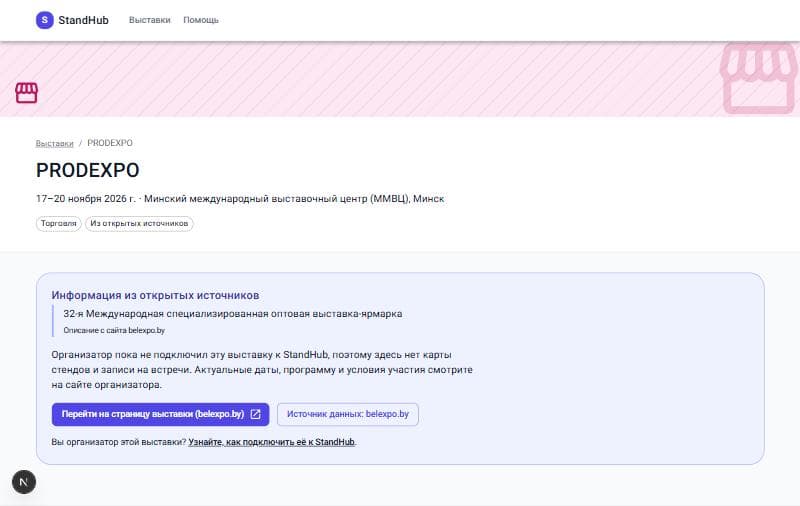
- Войдите (или зарегистрируйтесь) с рабочей почты на домене сайта выставки: например, ivan@belexpo.by для выставки на belexpo.by. Кнопка «Это моя выставка» на странице выставки появляется только в этом случае.
- Нажмите её, создайте организацию (если её ещё нет), проверьте имя и подтвердите. Выставка подключится сразу.
- Если рабочей почты на домене сайта выставки у вас нет, напишите нам (контакты на странице «Помощь»): мы проверим вручную.
- После подтверждения выставка появляется в «Моих выставках»: разметьте стенды, добавьте экспонентов и включите запись на встречи. У посетителей появятся карта стендов, ваша обложка и запись на встречи.
- Если выставки из открытых источников нет в каталоге или она дублирует вашу, создайте свою выставку по инструкциям ниже и напишите нам (контакты на странице «Помощь»): мы уберём дубль.
Совет
Даты и описание такой записи взяты с сайта-источника и обновляются раз в сутки. Своя страница на StandHub всегда содержит те данные, которые указали вы.
Команда организации
Выставку можно вести вместе с коллегами: «Кабинет» → «Команда» (раздел «Организатору»). Владелец приглашает сотрудников по email, они получают доступ ко всем выставкам организации: описанию, схемам, участникам и заявкам.
- Приглашённый получает письмо, входит или регистрируется с этой же почтой и принимает приглашение по ссылке (она действует 7 дней).
- Роли: владелец управляет командой, менеджер ведёт выставки, но не управляет командой. Владельцев может быть несколько, последнего нельзя удалить или понизить.
- В команде до 10 человек, включая приглашённых. Сейчас один человек может состоять только в одной организации.
Организация
- 1Зарегистрируйтесь и войдите в StandHub.
- 2В кабинете откройте «Организатору» → «Я организатор выставок».
- 3Введите название вашей организации и нажмите «Создать организацию». Вы станете её владельцем, и в меню появится раздел «Мои выставки».
Совет
Название организации видно при управлении выставками. Используйте название, которое узнают партнёры, например «Технопром Групп».
Создание выставки
- 1Откройте «Мои выставки» и нажмите «Создать выставку».
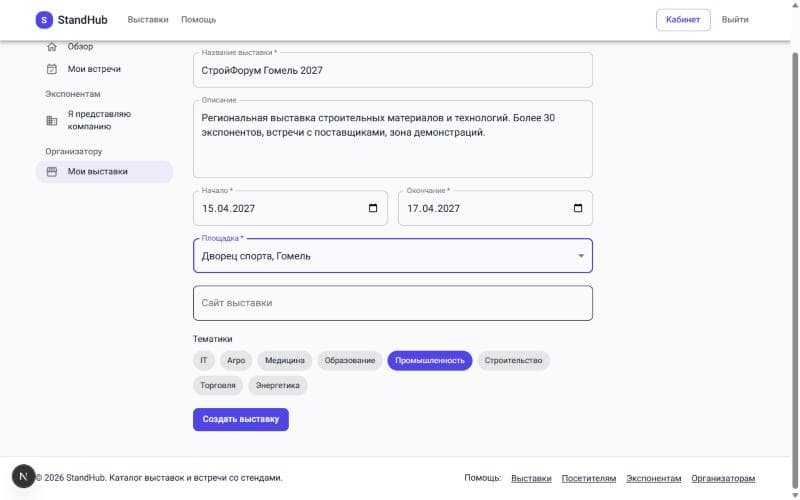
- 2Укажите название, описание, даты начала и окончания.
- 3Выберите площадку из списка. Если вашей площадки там нет, выберите «Другая площадка…» и введите название, город и адрес.
- 4По желанию укажите сайт выставки и отметьте тематики: по ним выставку находят в каталоге.
- 5Нажмите «Создать выставку». Вы сразу попадёте на вкладку «Залы и стенды».
Пример
Название: «СтройФорум Гомель 2027». Описание: «Региональная выставка строительных материалов и технологий. Более 30 экспонентов, встречи с поставщиками, зона демонстраций». Тематика: «Строительство».
Совет
Новая выставка создаётся как черновик и видна только вам, пока вы её не опубликуете. Можно спокойно подготовить всё заранее.
Данные выставки можно менять в любой момент на вкладке «Основное».
Обложка
На вкладке «Основное» есть блок «Обложка»: загрузите горизонтальную картинку (PNG, JPG или WebP до 3 МБ, лучше от 1200 × 400 пикселей), и она появится в каталоге и на странице выставки. Пока обложки нет, показывается заставка по тематике с иконкой.
Совет
Используйте свои изображения или те, на которые у вас есть права. Хорошо работают фото с прошлой выставки или логотип на спокойном фоне.
Описание выставки с картинками
Описание выставки пишется в визуальном редакторе: на панели сверху есть заголовки, жирный текст и курсив, списки, цитаты, ссылки и картинки. Результат посетители увидят на странице выставки в том же виде.
- Заголовок и подзаголовок помогают разбить длинный текст на разделы, например «Программа», «Условия участия».
- Картинку вставляйте кнопкой на панели: подходят PNG, JPG и WebP до 3 МБ.
- Ссылки должны начинаться с https://. Они открываются в новой вкладке.
- Чтобы описание хорошо выглядело в результатах поиска, начните его с одного-двух предложений о главном.
Залы и стенды
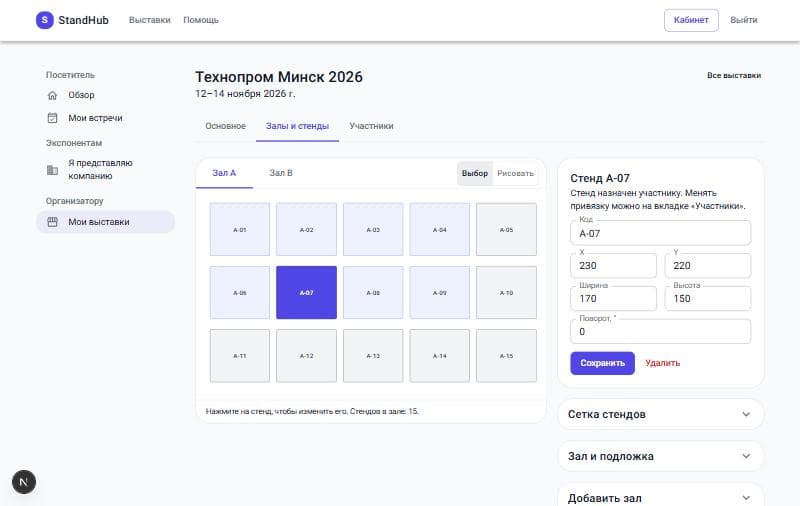
Вкладка «Залы и стенды» — редактор схемы. Здесь вы добавляете залы и размещаете на них стенды. Каждый стенд на схеме — прямоугольник с кодом (например, A-07).
Добавление зала
- 1Раскройте блок «Добавить зал» (или заполните форму, если залов ещё нет).
- 2Введите название зала и размер схемы по ширине и высоте. Это условные единицы, по умолчанию 1000 × 600.
- 3Нажмите «Добавить зал». Залы переключаются вкладками над схемой.
Способы разместить стенды
- Шаблон площадки. В блоке «Шаблон площадки» выберите площадку (Минск, Москва, Санкт-Петербург, Нижний Новгород, Казань): добавятся её залы с типовой сеткой стендов. Это основа, а не точный план: стенды можно двигать, удалять и добавлять.
- Рисование мышью. Нажмите «Рисовать», зажмите кнопку мыши на пустом месте схемы и протяните прямоугольник. Стенд создаётся с автоматическим кодом (S-01, S-02…). Затем вернитесь в режим «Выбор».
- Сетка. В блоке «Сетка стендов» задайте число рядов и колонок, префикс кода, размеры стенда, начало и промежуток, нажмите «Создать сетку». Подходит для ровных рядов стендов.
- Перетаскивание. В режиме «Выбор» возьмите стенд мышью (или пальцем) и перенесите: положение сохраняется при отпускании и выравнивается по сетке с шагом 5. Перетаскивание пустого места двигает схему, колесо мыши меняет масштаб.
- Правка цифрами. Выберите стенд кликом, и справа появится форма: код, координаты X и Y, ширина, высота и поворот. Измените значения и нажмите «Сохранить».
Совет
Для мелких стендов нажмите «На весь экран» (значок в правом верхнем углу схемы) и приблизьте нужное место колесом мыши. Закрыть полный экран можно клавишей Esc.
Пример
Нужно быстро создать 3 ряда по 5 стендов. В блоке «Сетка стендов» укажите: рядов 3, колонок 5, префикс «A-», ширина 150, высота 120, промежуток 20. Получите стенды A-01…A-15, расставленные рядами.
Подложка: план зала как картинка
Чтобы разметить стенды точно по реальному плану, загрузите его картинкой. В блоке «Зал и подложка» нажмите «Загрузить план» и выберите файл PNG, JPG или WebP до 5 МБ. Картинка станет фоном схемы, на ней обводите стенды. На публичной странице выставки подложка тоже видна.
Совет
Чтобы стенды совпали с картинкой, задайте размер схемы в тех же пропорциях, что и план. Например, для картинки 1600 × 900 пикселей поставьте ширину схемы 1600 и высоту 900. Если пропорции не совпадут, картинка будет вписана по центру с полями.
Важно
Код стенда должен быть уникален внутри зала. При повторе система покажет ошибку. Удаление зала удаляет и все его стенды, а удаление стенда снимает его с участника.
Участники
Экспонент сначала регистрируется на StandHub и создаёт профиль компании (в справке для экспонентов это описано). Затем вы добавляете его в выставку.
- 1Откройте вкладку «Участники».
- 2В поле «Компания» начните вводить название (минимум два символа) и выберите нужную компанию из списка.
- 3Нажмите «Добавить». Компания сразу получает статус «Участвует».
- 4В карточке участника выберите «Назначить стенд» и укажите свободный стенд. Назначенные стенды отображаются чипами, а крестик снимает стенд.
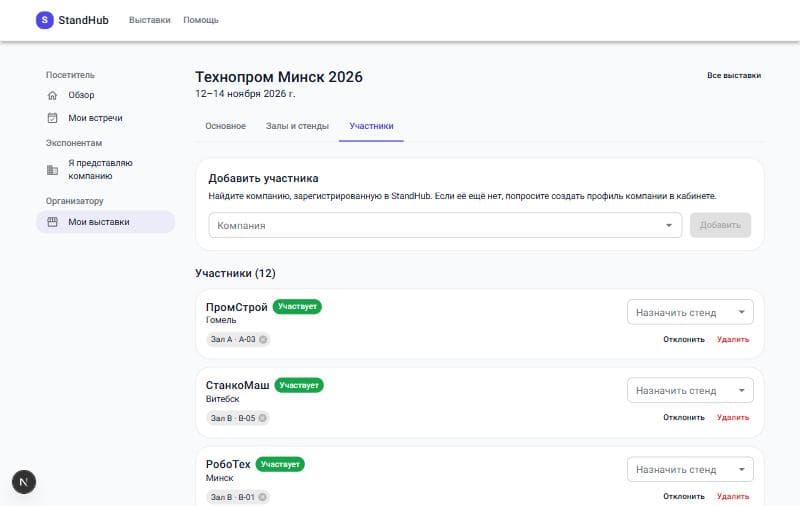
- Подтвердить / Отклонить — меняет статус участия. Отклонённый участник не показывается на публичной странице и не получает записей.
- Удалить — убирает компанию из выставки. Если у неё уже есть записи на встречи, удалить нельзя, используйте «Отклонить».
Важно
Если нужной компании нет в поиске, она ещё не создала профиль. Попросите её зарегистрироваться на StandHub и создать компанию (раздел «Я представляю компанию» в кабинете).
Чат
С каждым участником можно переписываться прямо в StandHub: согласовать стенд, уточнить сроки, передать важное перед выставкой.
- 1Откройте выставку → вкладка «Участники» и нажмите «Написать» у нужной компании.
- 2Все переписки собраны в «Кабинет» → «Чаты». Участник тоже может написать вам сам.
Важно
Переписки посетителей с экспонентами по встречам вам не видны: они закрыты от организатора.
Заявки экспонентов
На странице вашей выставки экспоненты могут сами подать заявку на участие. Это удобный способ набрать участников без ручных приглашений.
- Новые заявки приходят вам письмом и показываются вверху вкладки «Участники»: компания, контактное лицо, телефон и сообщение.
- Нажмите «Принять»: компания сразу становится участником, дальше назначьте ей стенд. Или «Отклонить» с комментарием, экспонент получит письмо с вашим решением.
- Переключатель «Принимать заявки экспонентов на участие» на вкладке «Основное» закрывает приём заявок, когда места закончились.
- С любой компанией-участником можно обсудить детали в чате.
Модерация публикации
Создавать и настраивать выставку можно свободно: пока она в черновике, её видите только вы. Чтобы выставка появилась в каталоге, нажмите «Отправить на модерацию» на вкладке «Основное». Модератор проверит название, описание и данные, обычно в течение рабочего дня.
- Если всё в порядке, выставка публикуется, а вам приходит письмо.
- Если нужно что-то исправить, выставка возвращается в черновик с комментарием модератора: исправьте и отправьте снова.
- Пока выставка на проверке, её можно отозвать и продолжить редактирование.
- Организации, которым мы доверяем, публикуют выставки сразу, без проверки. Пометку выдаёт администратор.
Совет
Чтобы проверка прошла быстро, заполните описание, укажите площадку и даты, добавьте обложку и сайт выставки.
Публикация и запись на встречи
Публикация
- 1Откройте вкладку «Основное».
- 2В блоке «Публикация» нажмите «Опубликовать». Выставка появится в каталоге и станет доступна по прямой ссылке.
- 3Нажмите «Открыть страницу выставки» и проверьте карту и список экспонентов глазами посетителя.
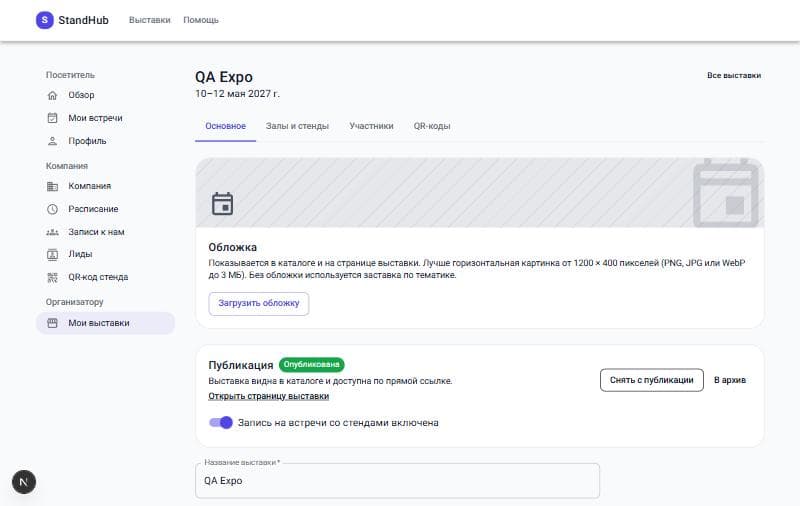
«Снять с публикации» возвращает выставку в черновик, а «В архив» убирает её из каталога после окончания. Страница обновляется на сайте в течение минуты.
Запись на встречи
Посетители могут записаться на встречу двумя способами: с аккаунтом (встреча подтверждается сразу) и без регистрации (экспонент подтверждает такую заявку сам, вам в этом участвовать не нужно). Переключатель «Запись на встречи со стендами» открывает посетителям запись. Включайте его, когда экспоненты уже настроили расписание: иначе у стендов не будет свободных слотов, и кнопка «Выбрать время» не появится.
Совет
Хороший порядок: опубликовать выставку и поделиться ссылкой с экспонентами, попросить их заполнить профиль и расписание, а затем за пару недель до выставки включить запись и разослать ссылку посетителям.
Зачем это нужно
Метка «Запись на встречи» в каталоге привлекает внимание: посетители чаще открывают выставки, где можно заранее договориться о встрече.
QR-коды для печати
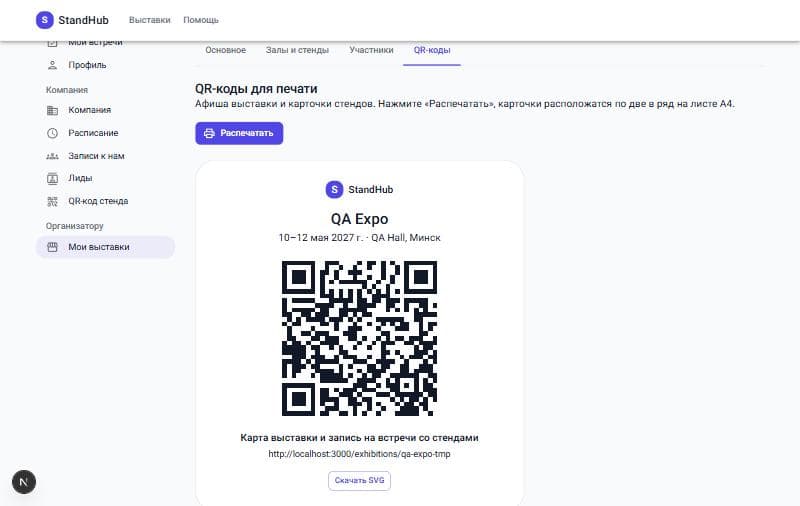
Вкладка «QR-коды» на странице управления выставкой готовит материалы для площадки: афишу выставки и карточки всех стендов.
- 1Опубликуйте выставку: QR-коды ведут на публичную страницу и начнут работать для посетителей только после публикации.
- 2Откройте вкладку «QR-коды». Сверху афиша выставки с QR-кодом на её страницу, ниже карточки стендов с кодом стенда, названием экспонента и своим QR-кодом.
- 3Нажмите «Распечатать». Карточки раскладываются по две в ряд на листе A4, всё лишнее на печать не выводится. Для типографии можно скачать любой QR-код в формате SVG: он векторный и не теряет качество при увеличении.
Пример
Повесьте афишу у входа и на стойке регистрации, а карточки стендов раздайте экспонентам. Посетитель наводит камеру телефона на QR-код у стенда A-07, открывается страница выставки с уже выбранным стендом, и он сразу видит свободные слоты для встречи.
Над афишей на вкладке видна статистика: сколько раз сканировали QR-коды всего и за 7 дней, какие стенды открывали чаще всего. Считаются переходы по QR-кодам, напечатанным на этой вкладке (в ссылке есть метка src=qr). QR-коды, напечатанные до появления статистики, не учитываются: перепечатайте их.
Совет
Печатайте карточки после того, как назначены все стенды: тогда на них будет название компании. Если вы потом меняете экспонента на стенде, сам QR-код остаётся прежним, поэтому карточку можно использовать повторно.
Чек-лист запуска
- Название, даты, площадка и описание заполнены, тематики выбраны.
- Все залы добавлены, стенды размечены, коды уникальны и совпадают с вашей нумерацией.
- Все экспоненты найдены в поиске и добавлены, у каждого назначен стенд.
- Экспонентам отправлена ссылка на справку и просьба заполнить профиль и расписание.
- Страница выставки проверена в публичном виде: карта, описание, список экспонентов.
- Запись на встречи включена, ссылка на выставку разослана посетителям.
- QR-коды выставки и стендов распечатаны и розданы экспонентам.
Частые вопросы
Можно ли редактировать выставку после публикации?
Как удалить выставку?
Видят ли экспоненты друг друга и посетителей?
Можно ли добавить компанию, которой нет в системе?
Можно ли разметить стенд не прямоугольником?
Как узнать, сколько человек записалось?