Помощь посетителям
StandHub помогает заранее найти нужных экспонентов и договориться о встрече на их стенде, чтобы не ходить по залу наугад. Записаться можно с аккаунтом или без регистрации. Здесь описано, как это сделать шаг за шагом.
Что можно делать
- Найти выставку Беларуси или России по названию, городу, тематике и дате.
- Открыть схему зала и посмотреть, кто где стоит и чем занимается (на выставках, подключённых к StandHub).
- Записаться на удобное время к конкретному экспоненту, пока выставка ещё не началась, с аккаунтом или просто оставив имя и телефон.
- Отсканировать QR-код на стенде и сразу открыть его карточку на карте выставки.
- С аккаунтом: видеть все свои встречи в одном месте и отменять их, если планы изменились.
Зачем это нужно
На выставке много стендов, а времени мало. Запись на встречу гарантирует, что нужный представитель компании будет на месте и подготовится к разговору.
Поиск выставки
Начать можно с главной страницы: форма поиска стоит прямо в верхнем блоке, а ниже есть ближайшие выставки, плитки тематик и быстрые ссылки на популярные города. Весь каталог открывается по ссылке «Выставки» в шапке сайта. В нём показаны выставки, которые ещё не закончились, по 18 на страницу: страницы переключаются внизу списка, а выбранные фильтры при этом сохраняются.
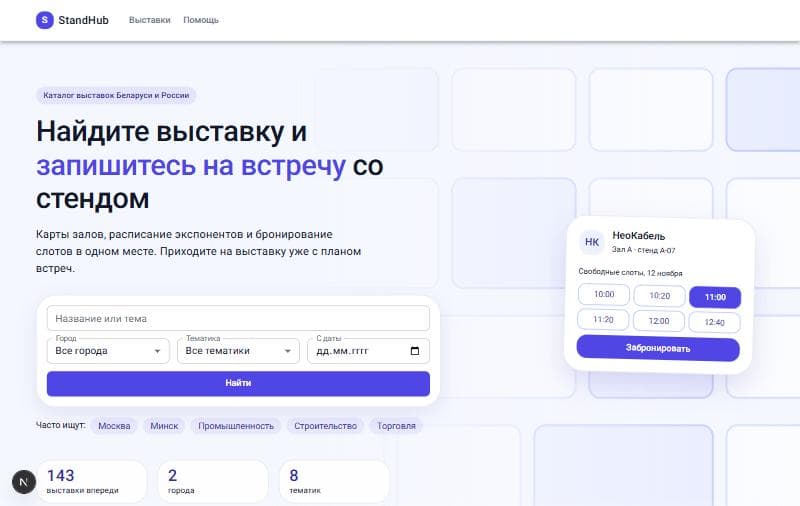
- 1Введите часть названия или темы в поле «Название или тема».
- 2Выберите город и тематику из списков, а в поле «С даты» укажите, с какого дня вам интересны выставки.
- 3Нажмите «Найти». Под фильтрами можно также быстро переключаться между тематиками (IT, строительство, медицина и другие).
- 4Откройте карточку выставки. Цветная обложка с иконкой подсказывает тематику. Метка «Запись на встречи» означает, что на этой выставке можно заранее записаться к экспонентам.
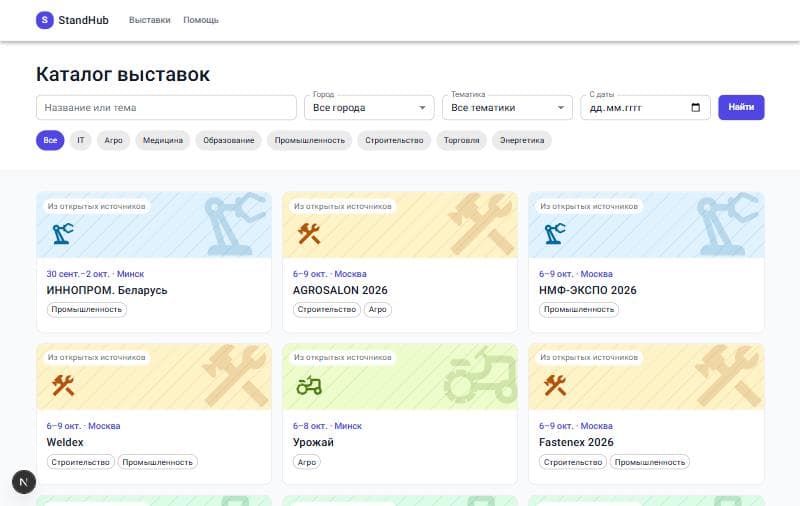
Пример
Вы ищете поставщиков оборудования в Минске. Выберите город «Минск» и тематику «Промышленность», нажмите «Найти»: останутся только подходящие выставки.
Выставки из открытых источников
Кроме выставок, которые подключили организаторы, в каталоге есть выставки, собранные из публичных календарей площадок Беларуси и России (например, БелЭкспо, Минскэкспо, Крокус Экспо, Нижегородская ярмарка, Казань Экспо). Они помечены надписью «Из открытых источников» и обновляются автоматически раз в сутки.
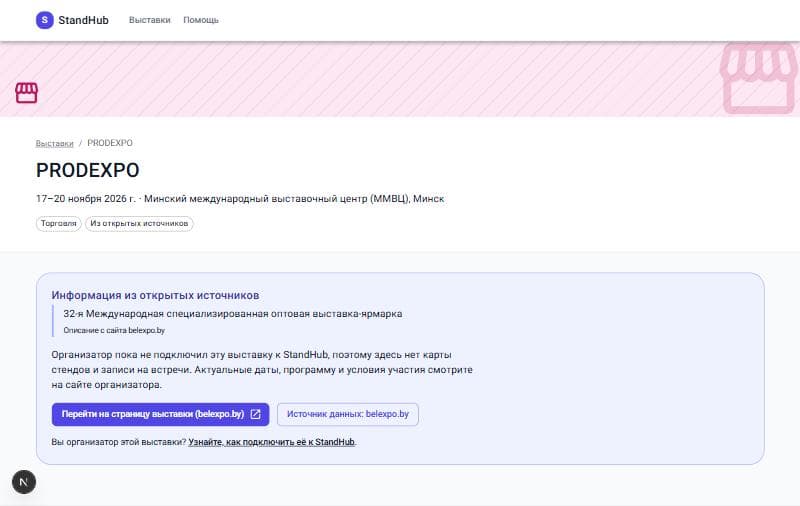
- На странице показаны название, даты, город и площадка, а также короткое описание с указанием, откуда оно взято.
- Карты стендов и записи на встречи у таких выставок нет: организатор пока не подключил её к StandHub.
- Подробности, программу и условия участия смотрите на сайте организатора: кнопка «Перейти на страницу выставки» ведёт прямо туда.
Важно
Даты и площадки собираются автоматически, поэтому перед поездкой обязательно сверьтесь с сайтом организатора по ссылке на странице выставки.
Карта и стенды
На странице выставки, подключённой к StandHub, есть блок «Карта выставки». Это схема зала, где каждый стенд кликабелен.
- 1Если залов несколько, переключайтесь между ними вкладками над схемой.
- 2Приближайте схему колесом мыши или кнопками «+» и «−» в правом верхнем углу карты, двигайте её, зажав кнопку мыши. Кнопка с рамкой возвращает исходный масштаб.
- 3Нажмите на стенд. Справа появится карточка: название компании, описание, сайт и ближайшие свободные слоты для встречи.
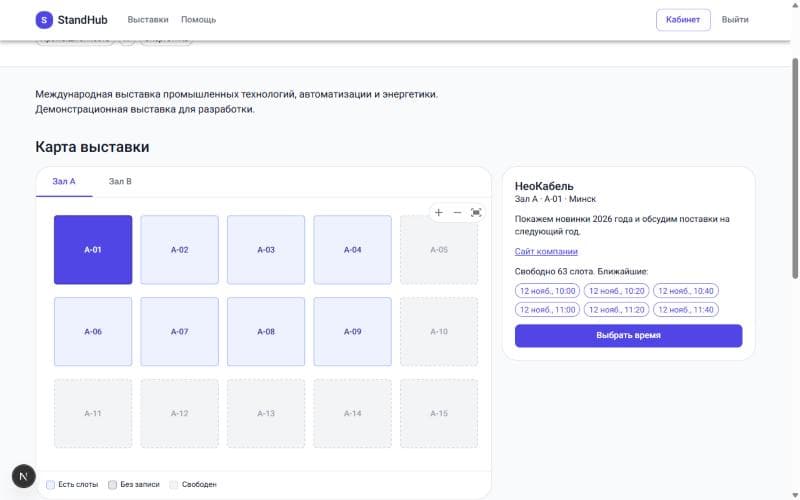
Что означают цвета стендов
- Светло-фиолетовый — у экспонента есть свободные слоты для записи.
- Серый — стенд занят, но запись на встречи не открыта или слоты закончились.
- Бледный пунктир — стенд пока свободен, экспонента нет.
- Тёмный — стенд, который вы сейчас выбрали.
Совет
Ниже карты есть список всех экспонентов с номерами стендов. Запомните номера тех, кто вам интересен, чтобы быстро найти их в зале.
Сканирование QR-кода
На выставке у стенда может стоять карточка с QR-кодом. Он нужен, чтобы записаться на встречу, не ища стенд на карте вручную.
- 1Откройте камеру телефона и наведите её на QR-код (обычно ничего устанавливать не нужно).
- 2Перейдите по ссылке: откроется страница выставки, а нужный стенд будет уже выбран на карте, и справа появится карточка компании.
- 3Нажмите «Выбрать время» и оставьте заявку: для этого не обязательно регистрироваться.
Совет
QR-код на афише выставки открывает общую страницу выставки с картой всех стендов.
Запись на встречу
Запись возможна, если в карточке экспонента есть кнопка «Выбрать время». Она появляется, когда на выставке включена запись, экспонент её открыл и у него остались свободные слоты. Записаться можно двумя способами, и оба открываются по одной кнопке.
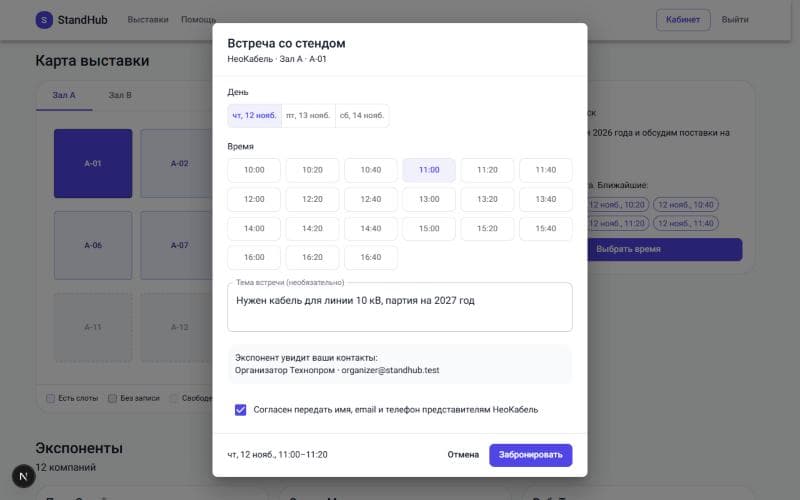
- 1Нажмите «Выбрать время» в карточке стенда.
- 2Выберите день, затем время. Недоступные слоты не показываются: показаны только свободные.
- 3По желанию напишите тему встречи (до 500 символов). Экспонент увидит её заранее и подготовится.
- 4Если вы вошли в аккаунт, проверьте блок «Экспонент увидит ваши контакты». Если нет, заполните имя и телефон (см. следующий раздел).
- 5Поставьте галочку согласия на передачу контактов и нажмите «Забронировать» или «Отправить заявку».
Чем отличаются два способа
- С аккаунтом. Встреча подтверждается сразу, ждать ответа не нужно. Все записи собраны в разделе «Мои встречи», их можно отменить.
- Без регистрации. Вы отправляете заявку, а экспонент подтверждает её и связывается с вами по телефону. Время за вами закреплено, пока заявка рассматривается.
Возможные сообщения
- «Это время только что заняли». Кто-то записался на секунду раньше. Выберите другое время, список слотов обновится.
- «У вас уже есть встреча в это время». Нельзя быть на двух встречах одновременно, даже у разных экспонентов.
- «У вас уже 10 предстоящих встреч». С аккаунта можно держать не больше 10 предстоящих встреч. Отмените ненужную в разделе «Мои встречи».
- «С этого номера уже есть 3 активные заявки». Без регистрации можно иметь не больше 3 активных заявок на один номер телефона.
- «Нужно согласие на передачу контактов». Поставьте галочку: без неё экспонент не сможет с вами связаться.
Пример
Вы хотите обсудить поставку кабеля с компанией «НеоКабель». Нажимаете на стенд A-01, выбираете «чт, 12 нояб.», время 11:00, пишете тему «Нужен кабель для линии 10 кВ, партия на 2027 год» и бронируете. Представитель увидит тему и подготовит предложение.
Совет
Время всегда показывается по часовому поясу выставки (например, Минск или Москва). Если вы в другом часовом поясе, учтите разницу.
Заявка без регистрации
Если вы не вошли в аккаунт, окно записи покажет короткую форму. Регистрироваться не нужно.
- 1Выберите день и время, как обычно.
- 2Укажите имя и телефон: это единственные обязательные поля. Email и компанию можно добавить по желанию, так экспонент лучше поймёт, с кем говорит.
- 3Поставьте галочку согласия на обработку данных и нажмите «Отправить заявку».
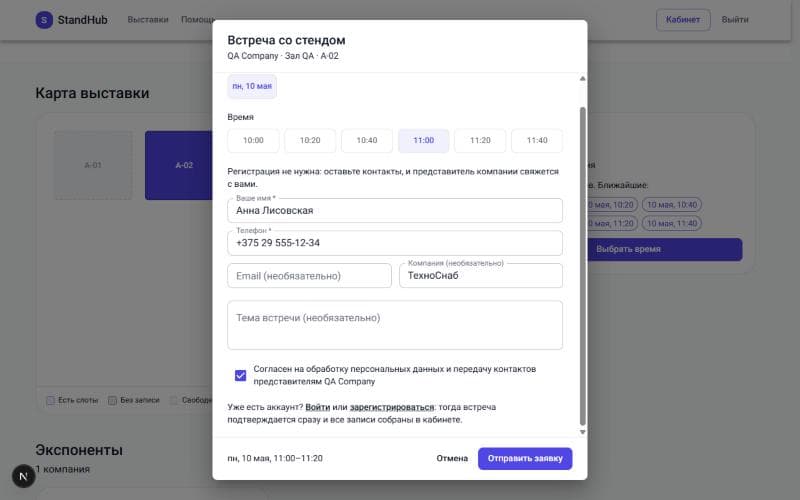
После отправки вы увидите сообщение, что заявка принята. Дальше экспонент подтверждает или отклоняет её в своём кабинете и звонит вам по указанному номеру. Если заявку отклонят, слот освободится, и вы сможете выбрать другое время. Если экспонент не ответит в течение суток, заявка закроется автоматически, время освободится, а вам придёт письмо (при указанном email).
Важно
Для заявок без регистрации нет личного кабинета, поэтому отменить её самостоятельно нельзя: позвоните экспоненту или зарегистрируйтесь, чтобы видеть и отменять встречи сами. Указывайте номер, по которому вам удобно отвечать: он нужен для связи.
Регистрация и вход
Смотреть каталог и карту можно без аккаунта, записаться на встречу тоже. Аккаунт даёт подтверждение встречи сразу и личный кабинет.
Как зарегистрироваться
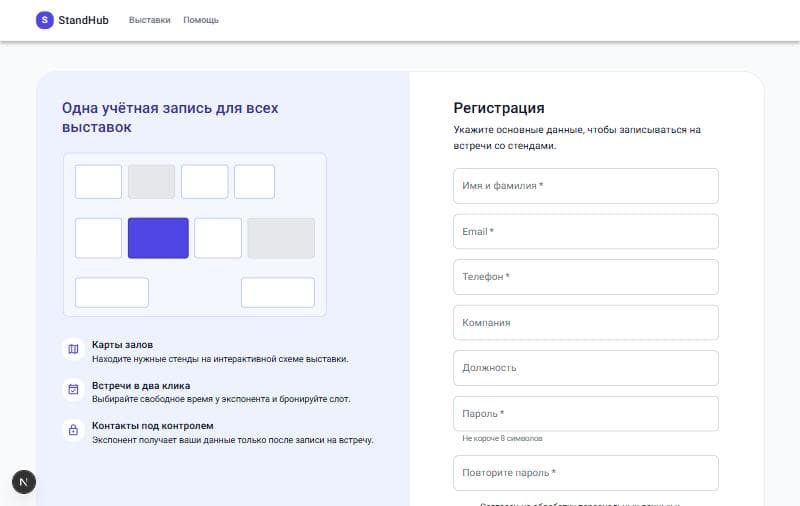
- 1Нажмите «Войти» в правом верхнем углу, затем «Зарегистрироваться». Либо выберите время у экспонента: в окне записи есть ссылка на регистрацию.
- 2Заполните имя и фамилию, email и телефон. Эти поля обязательны. Компанию и должность можно указать по желанию.
- 3Придумайте пароль не короче 8 символов и повторите его.
- 4Поставьте галочку согласия на обработку данных и передачу контактов экспонентам, у которых вы записываетесь на встречу.
- 5Нажмите «Создать аккаунт». На почту придёт письмо со ссылкой подтверждения: перейдите по ней, и вы сразу войдёте.
Как войти
На странице входа два способа, переключайтесь вкладками:
- По ссылке на почту. Введите email, получите письмо и перейдите по ссылке: пароль не нужен.
- По паролю. Введите email и пароль, которые указывали при регистрации.
После входа посетитель попадает на главную страницу со списком выставок, а если вы пришли по ссылке на конкретную выставку, то возвращаетесь именно на неё.
Важно
Если появилось сообщение «Аккаунта с таким email нет», этот адрес ещё не зарегистрирован. Нажмите «Зарегистрироваться»: введённый email подставится автоматически.
Если пишет «Слишком много писем за короткое время», подождите немного или войдите по паролю. Письма со ссылками могут идти с задержкой, проверьте папку «Спам».
Мои встречи
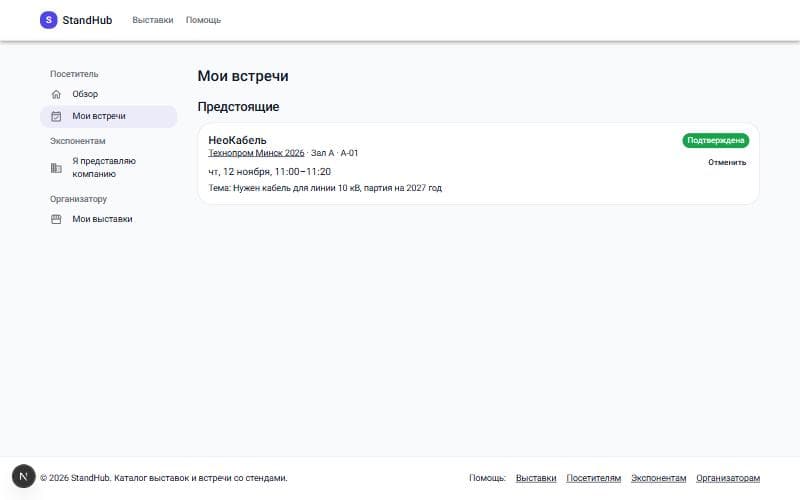
Все записи с аккаунта собраны в разделе «Кабинет» → «Мои встречи».
- Предстоящие — встречи, которые ещё не прошли. Для каждой видны компания, выставка, стенд, дата и время, тема и статус.
- Прошедшие и отменённые — история. Статус показывает, что произошло: «Состоялась», «Отменена вами», «Отменена экспонентом» и так далее.
Как отменить встречу
- 1Откройте «Кабинет» → «Мои встречи».
- 2Нажмите «Отменить» у нужной встречи и подтвердите.
- 3Слот освободится, и им сможет воспользоваться другой посетитель.
Важно
Если экспонент отменил встречу, вы увидите статус «Отменена экспонентом». Выберите другое время на той же выставке.
Чат
Если у вас есть аккаунт, по каждой встрече можно написать экспоненту: уточнить время, прислать вопросы заранее или предупредить об опоздании.
- 1Откройте «Кабинет» → «Мои встречи» и нажмите «Написать» у нужной встречи.
- 2Введите сообщение и нажмите Enter (Shift+Enter — новая строка).
- 3Все переписки собраны в «Кабинет» → «Чаты». Число непрочитанных видно в меню.
Важно
Заявки без регистрации в чате недоступны: у гостя нет аккаунта. Если встреча отменена или отклонена, писать в её чат нельзя.
Профиль и пароль
- 1Откройте «Кабинет» → «Профиль».
- 2Измените имя, телефон, компанию или должность и нажмите «Сохранить». Эти данные увидит экспонент при записи, поэтому держите их актуальными. Email изменить нельзя.
- 3В блоке «Пароль» задайте новый пароль (не короче 8 символов) и нажмите «Сохранить пароль».
Совет
Забыли пароль? На странице входа откройте вкладку «По паролю» и нажмите «Забыли пароль?». Мы пришлём письмо, ссылка из него откроет профиль, где можно сразу задать новый пароль.
Ваши данные
- Экспонент получает ваши имя, телефон, email, компанию и должность только после того, как вы записались к нему на встречу и поставили галочку согласия. Это относится и к заявкам без регистрации.
- Остальным экспонентам, у которых вы не записаны, ваши данные не показываются.
- На публичных страницах выставок вашей информации нет.
- Контакты нужны экспоненту, чтобы связаться с вами по встрече и после выставки. Отмена встречи не удаляет контакт из списка его лидов.
- В «Кабинет» → «Профиль» можно скачать все свои данные и удалить аккаунт: вместе с ним удаляются профиль, ваши встречи и сообщения (и ваши контакты у экспонентов, полученные через аккаунт). Подробнее в Политике конфиденциальности.
Советы
- Составьте план заранее: выберите 3–5 ключевых экспонентов, запишитесь к ним и оставьте паузы между встречами на дорогу по залу.
- Пишите конкретную тему встречи: так вы быстрее получите нужный результат.
- Приходите за 5 минут до начала: слот ограничен по времени, и следующий посетитель уже ждёт.
- Оставляя заявку без регистрации, проверьте номер телефона: по нему с вами свяжутся.
- Если не можете прийти, отмените встречу заранее (с аккаунта) или предупредите экспонента по телефону. Так слот достанется другому.
Частые вопросы
Нужно ли регистрироваться, чтобы записаться на встречу?
Почему у стенда нет кнопки «Выбрать время»?
Почему у выставки нет карты и записи?
Как узнать, подтвердили ли мою заявку?
Мне не пришла ссылка для входа. Что делать?
Я забыл пароль.
Можно ли перенести встречу?
Почему не получается записаться ещё на одну встречу?
Придут ли письма о встречах?
Куда меня перенаправляет после входа?